
外観
API経由のCRUD操作の実現方法
DashcombではAPI経由のCRUD操作が簡単に実現できます。CRUD操作とはデータを操作する際の種別で、Create(作成)、Read(参照)、Update(更新)、及びDelete(削除)です。IDE画面のコンポーネントをドラッグ&ドロップして、APIデータの収集や表示、アクションの指定、通知の表示などが実現できます。
準備
- 接続用REST APIや接続設定をしておきます。
- APIデータの作成用、参照用、更新用、及び削除用の管理画面を作っておきます。
実現
- CRUD操作は新規作成、参照表示(N件、1件)、参照&更新、削除機能を分けて、画面ベースの実現方法をご紹介します。
- Create(新規作成機能)
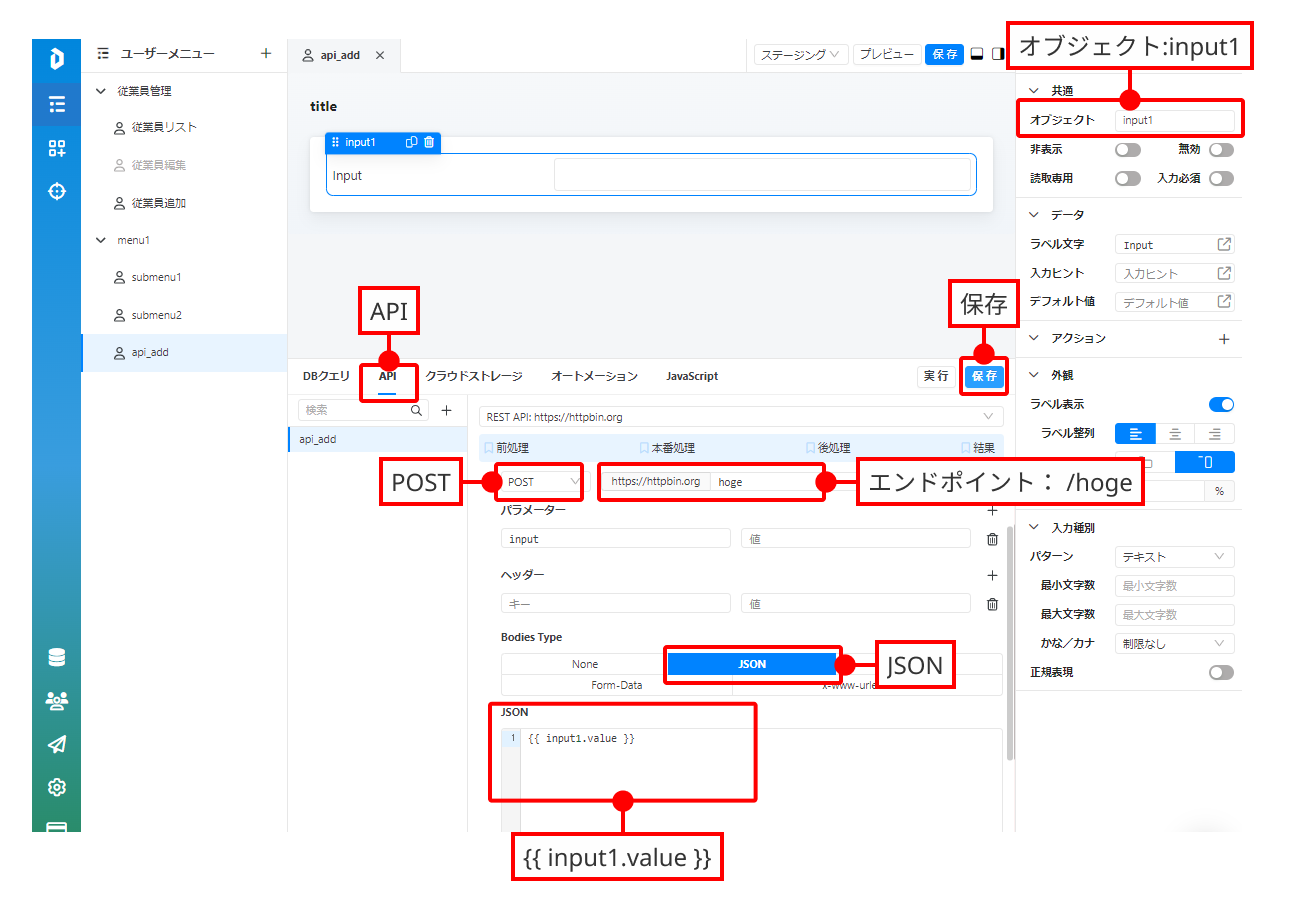
- 管理画面のクエリ領域で「API」タブをクリックします。
- 「+」アイコンを押して、API名を作成します。(例えば
api_add) - データソースリストから用意したREST APIを選びます。
- 「実行前アクション」に「アクション無し」、「確認」、「承認」を選べることができます。
- ここでは初期の「アクション無し」を選びます。
- 続いては「POST」を選んで、エンドポイントに
/hogeなどを入力します。 - DashcombのInputなどをドラッグ&ドロップし、入力ボックスを作成します。
- 引数
{{input名.value}}を「POST」のJSON入力ボックスなどに埋め込みます。
- 引数
- APIを「保存」します。
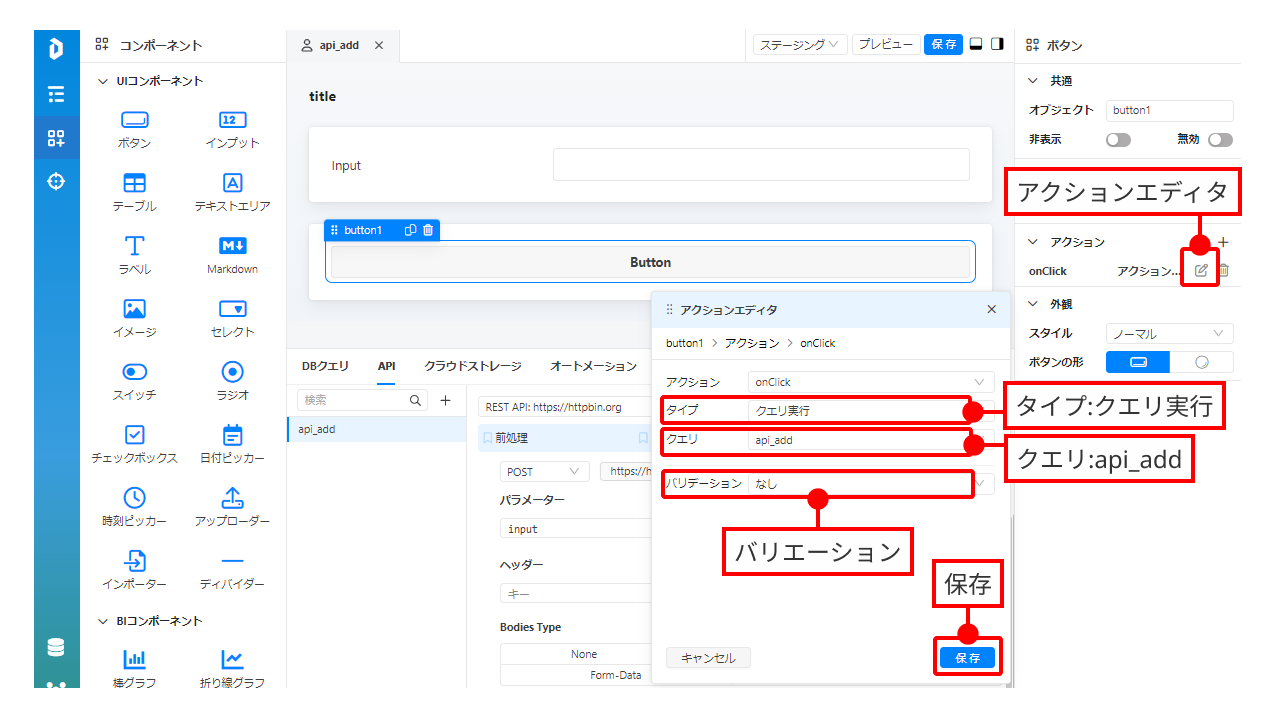
- DashcombのButtonをドラッグ&ドロップし、新規登録用ボタンを作成します。
- Buttonアクションの「タイプ」に「クエリ実行」を選びます。
- 「クエリ」に先ほど作成したAPI(例では
api_add)を指定します。(バリデーションなどを加えるのも可能)- 詳細はアクションエディタにご参照ください。
- 「保存」ボタンを押すと、シンプルな新規作成機能の画面が出来上がります。
- Read(参照表示機能 N件)
- 管理画面のクエリ領域で「API」タブをクリックします。
- 「+」アイコンを押して、API名を作成します。(例えば
api_list) - データソースリストから用意したREST APIを選びます。
- 「実行前アクション」に「アクション無し」、「確認」、「承認」を選べることができます。
- ここでは初期の「アクション無し」を選びます。
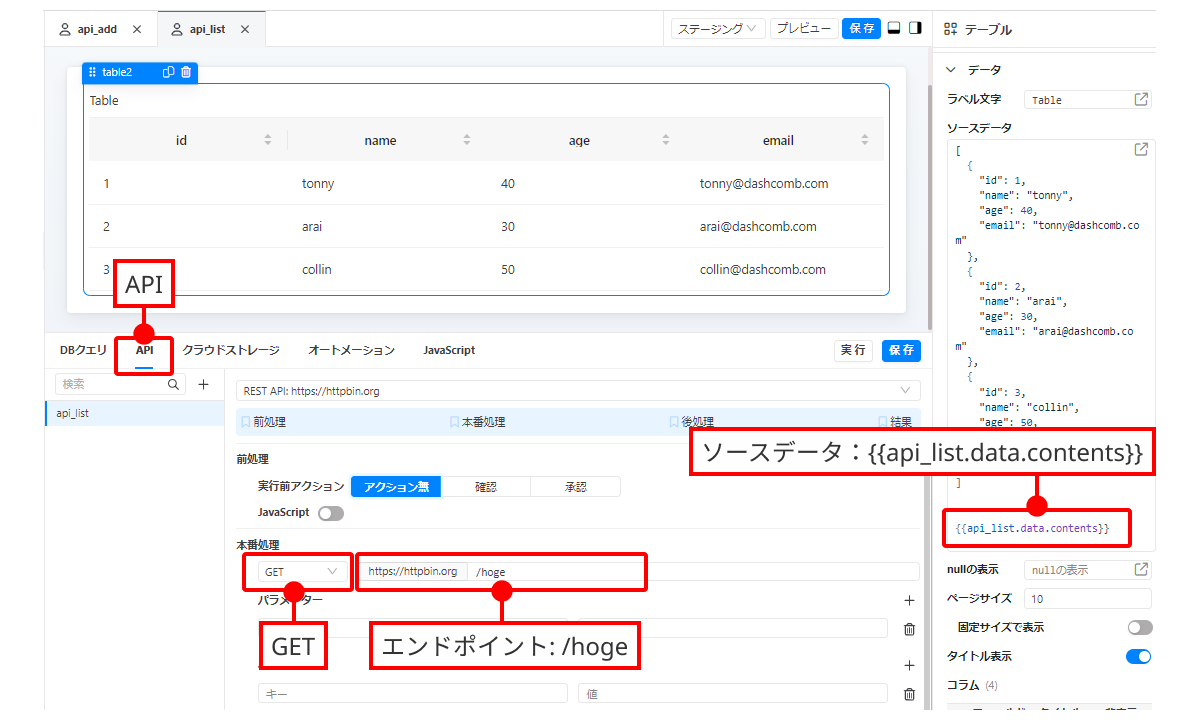
- 続いては「GET」を選んで、エンドポイントに
/hogeなどを入力します。 - APIを「保存」します。
- DashcombのTableなどをドラッグ&ドロップし、表示リストを作成します。
- 例えば、オブジェクト名は
table1とします。 - 取得データ
{{api_list.data.contents}}をTableの「ソースデータ」に埋め込みます。
- 例えば、オブジェクト名は
- 「保存」ボタンを押すと、複数データの参照表示画面が出来上がります。
- Read(参照表示機能 1件)
- 管理画面のクエリ領域で「API」タブをクリックします。
- 「+」アイコンを押して、API名を作成します。(例えば
api_detail) - データソースリストから用意したREST APIを選びます。
- 「実行前アクション」に「アクション無し」、「確認」、「承認」を選べることができます。
- ここでは初期の「アクション無し」を選びます。
- 続いては「GET」を選んで、エンドポイントに一意検索の条件
/hoge?filters=id[equals]{{table1.selectedRow.id}}などを入力します。 - APIを「保存」します。
- Read(参照表示機能 N件)で作成されたTableのアクションに詳細表示用のボタンを追加して、アクション「タイプ」に「クエリ実行」を選びます。
- 「クエリ」に
api_detailを指定します。- 詳細はアクションエディタにご参照ください。
- DashcombのInputなどをドラッグ&ドロップし、入力ボックスを作成します。
- そのデフォルト値に
{{api_detail.data.contents[0].id}}、{{api_detail.data.contents[0].name}}などを入力します。
- そのデフォルト値に
- 「保存」ボタンを押すと、ユニークデータの参照表示画面が出来上がります。
- Update(参照&更新機能)
- Read(参照表示機能 1件)で作成された詳細表示用のボタンをクリックし、一意検索用のキーを取得して、引数としてこの詳細画面に渡します。
- 詳細は画面遷移の実現方法にご参照ください。
- 管理画面のクエリ領域で「API」タブをクリックします。
- 「+」アイコンを押して、API名を作成します。(例えば
api_update) - データソースリストから用意したREST APIを選びます。
- 「実行前アクション」に「アクション無し」、「確認」、「承認」を選べることができます。
- ここでは初期の「アクション無し」を選びます。
- 続いては「PATCH」を選んで、エンドポイントに
/hoge/{{渡された引数}}などを入力します。 - DashcombのInputなどをドラッグ&ドロップし、入力ボックスを作成します。
- 一意検索の結果
{{api_detail.data.contents[0].コラム名}}をデフォルト値に入力します。 - 引数
{{input名.value}}を「PATCH」のJSON入力ボックスなどに埋め込みます。
- 一意検索の結果
- APIを「保存」します。
- DashcombのButtonをドラッグ&ドロップし、更新用ボタンを作成します。
- Buttonアクションの「タイプ」に「クエリ実行」を選びます。
- 「クエリ」に
api_updateを指定します。(バリデーションなどを加えるのも可能)- 詳細はアクションエディタにご参照ください。
- 「保存」ボタンを押すと、シンプルな参照更新機能の画面が出来上がります。
- Read(参照表示機能 1件)で作成された詳細表示用のボタンをクリックし、一意検索用のキーを取得して、引数としてこの詳細画面に渡します。
- Delete(削除機能)
- 管理画面のクエリ領域で「API」タブをクリックします。
- 「+」アイコンを押して、API名を作成します。(例えば
api_delete) - データソースリストから用意したREST APIを選びます。
- 「実行前アクション」に「アクション無し」、「確認」、「承認」を選べることができます。
- ここでは初期の「アクション無し」を選びます。
- 続いては「DELETE」を選んで、エンドポイントに一意検索の条件
/hoge/{{table1.selectedRow.id}}などを入力します。 - Read(参照表示機能 N件)で作成されたTableのアクションに削除用のボタンを追加して、アクション「タイプ」に「クエリ実行」を選びます。
- 「クエリ」に
api_deleteを指定します。- 詳細はアクションエディタにご参照ください。
- 「保存」ボタンを押すと、ユニークデータの削除機能が出来上がります。