
外観
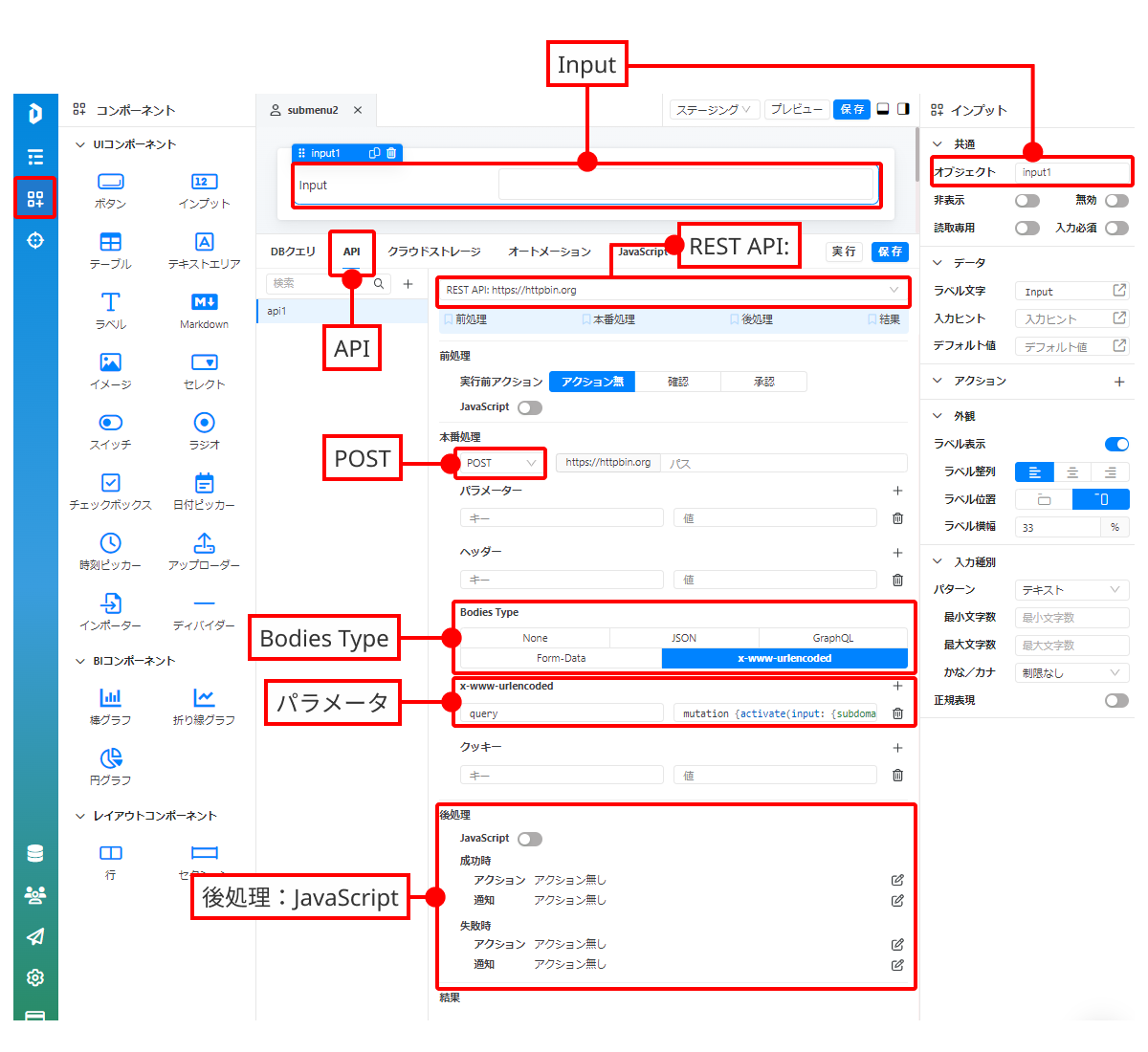
APIのリクエストに複雑なデータを入れる
DashcombがサポートしているUI ComponentとREST APIを利用して、APIのリクエストに複雑なデータを設定することができます。
準備
- このAPIの連携先になる管理画面を作成しておきます。
実現
- REST APIへの接続設定画面でAPI設定します。
- 「エンドポイント」に
https://httpbin.orgを入力します。 - 「保存」ボタンを押すと、API接続の作成ができました。
- サブドメイン検証用に管理画面へInputをドラッグ&ドロップします。
- 例えば、オブジェクト名は
input1とします。
- 例えば、オブジェクト名は
- メールアカウント検証用に管理画面へInputをドラッグ&ドロップします。
- 例えば、オブジェクト名は
input2とします。
- 例えば、オブジェクト名は
- 管理画面のクエリ領域で「API」タブをクリックします。
- 「+」アイコンを押して、API名を作成します。
- データソースリストから先ほど作成したREST APIを選びます。
- 「実行前アクション」に「アクション無し」、「確認」、「承認」を選べることができます。
- ここでは初期の「アクション無し」を選びます。
- 続いては「POST」を選びます。
- 「Bodies Type」に「x-www-urlencoded」を選びます。
- パラメータに
queryとmutation {activate(input: {subdomain: "{{input1.value}}"email: "{{input2.value}}"})}を入力します。- APIのリクエストにこういう多重なJSONなどの複雑なデータを入れることも可能です。
- 「成功時」、「失敗時」の「アクション」や「通知」を設定します。
- 設定方法の詳細はアクションエディタにご参考ください。
- ここでは全て初期の「アクション無し」を選びます。
- 「保存」ボタンを押すと、完了です。