
外観
データベースと接続する
クライアント側の現状やニーズに応じて、DashcombはMySQL,PostgreSQLを始めとするデータベースへ接続することができます。
SSHへの接続設定
安全なリモートアクセスを実現するために、SSH方式もサポートしています。
SSHとは、Secure Shell(セキュアシェル)の略称で、リモートサーバーと通信するためのプロトコルです。認証部分を含むネットワーク上の通信がすべて暗号化されるため、安全に通信することができます。
Dashcombが各クライアントのDBにアクセスできるために、各クライアントは踏み台サーバーの用意が必要です。踏み台サーバーは必ずクライアントのDBに直接アクセスできるように設定してください。
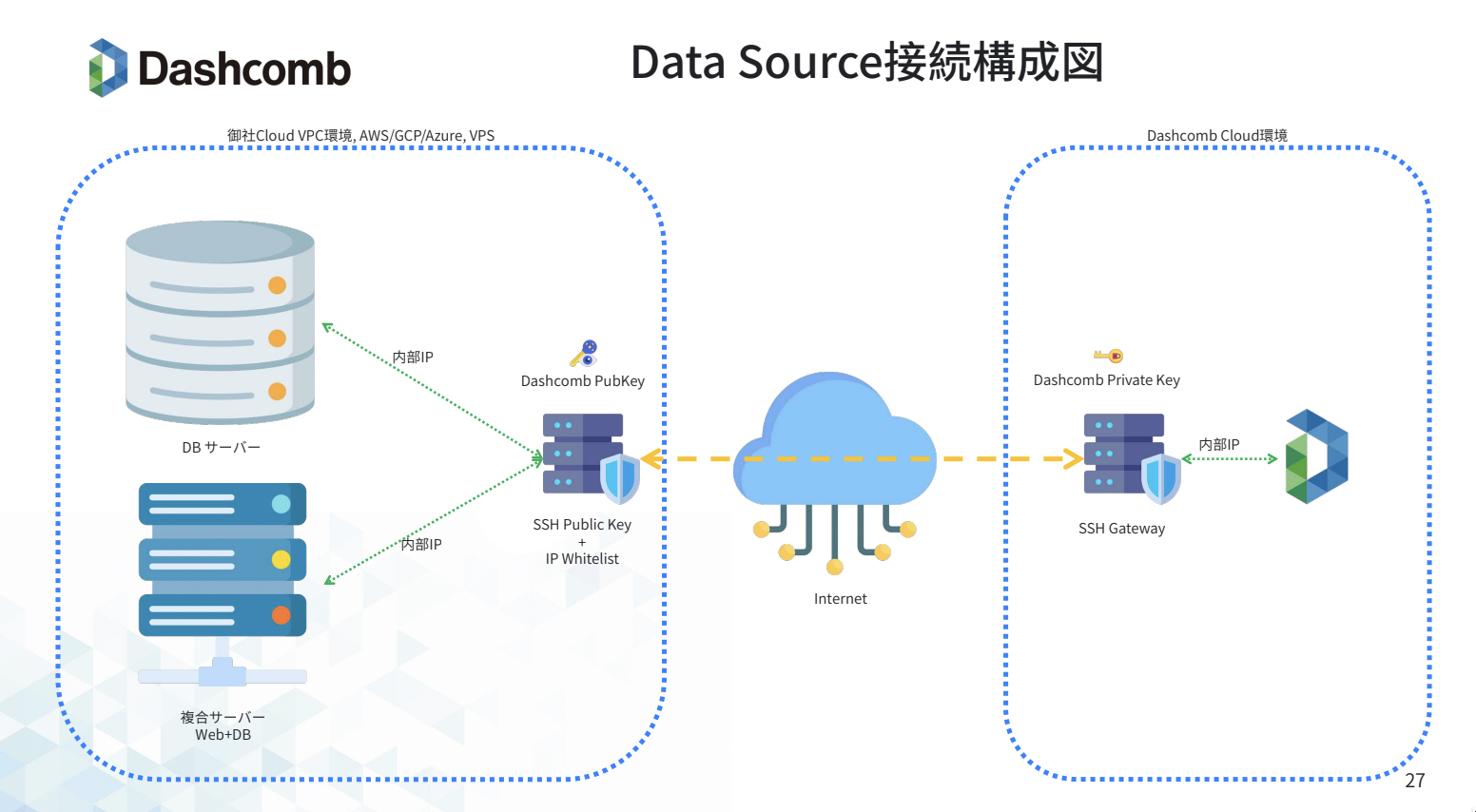
SSHキータイプはDashcombがED25519とRSA二種類を提供しております。 Host、Port、Userを入力して、SSHキータイプを選んで、各データベースの設定画面に置いてあるDashcombの公開鍵をコピーして、各クライアントが用意された踏み台サーバーの ~/.ssh/authorized_keys に追加することで、DashcombがSSH方式で各クライアントのデータベースにアクセスできます。
設定方法の詳細は踏み台サーバーを作るをご参照ください。
MySQLへの接続設定
DashcombがサポートしているMySQLを利用して、新しいData Sourceとして追加することができます。
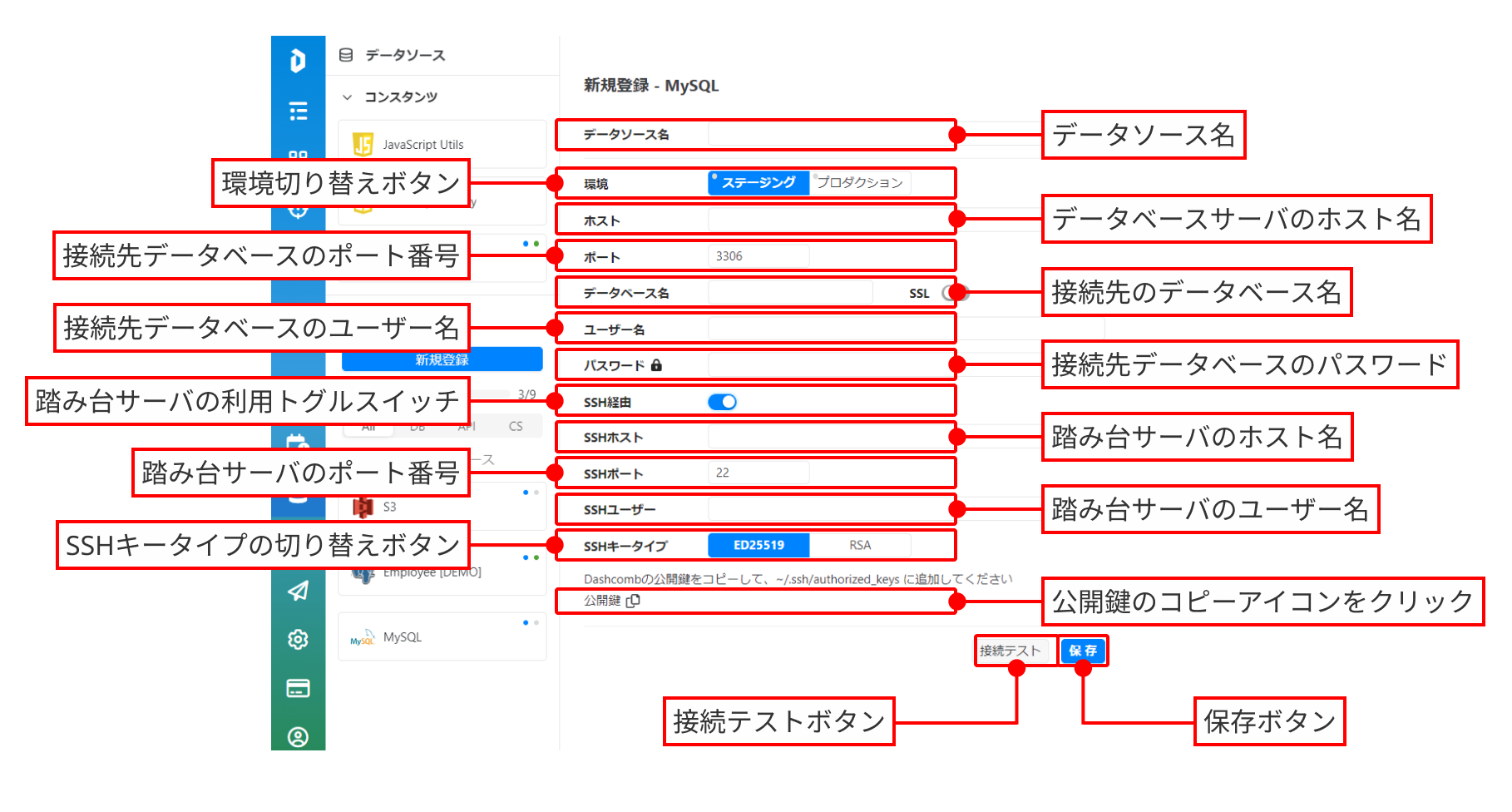
MySQLの設定項目
準備
Dashcomb以外のところでMySQL サーバを作成しておきます。
設定方法
Data Source接続の設定ページで「新規登録」ボタンをクリックします。
作成するデータソースの種類を選択する画面が表示されるので、一覧の中から「MySQL」を選びます。
以下の設定項目を入力します。
| 項目名 | 設定内容 |
|---|---|
| データソース名 | 作成するデータソースの名称を入力します。 Dashcomb内では、ここで設定した名称がIDE画面で表示されます。 |
| 環境 | 設定するデータベースの環境種別を選択するボタングループです。 選択を切り替えることで、同一データソースに対してステージングサーバとプロダクションサーバの接続先を設定することができます。 |
| ホスト | 接続先データベースサーバのホスト名を入力します。 |
| ポート | 接続先データベースサーバのポート番号を入力します。 |
| データベース名 | 接続先データベース名を入力します。 |
| ユーザー名 | 接続先データベースのユーザー名を入力します。 |
| パスワード | 接続先データベースのパスワードを入力します。 |
| SSH経由 | SSH経由機能のトグルスイッチです。 SSHホスト(踏み台サーバ)を経由して接続する場合はオンにします。 詳細は踏み台サーバ作成をご参照ください。 |
| SSHホスト | 踏み台サーバのホスト名を入力します。 |
| SSHポート | 踏み台サーバのポート番号を入力します。 |
| SSHユーザー | 踏み台サーバのユーザー名を入力します。 |
| SSHキータイプ | 踏み台サーバへの接続に利用する公開鍵ファイルの種類を選択するボタングループです。 公開鍵のコピーアイコン  をクリックした際に、選択したアルゴリズムの公開鍵がコピーされます。 をクリックした際に、選択したアルゴリズムの公開鍵がコピーされます。 |
PostgreSQLへの接続設定
DashcombがサポートしているPostgreSQLを利用して、新しいData Sourceとして追加することができます。
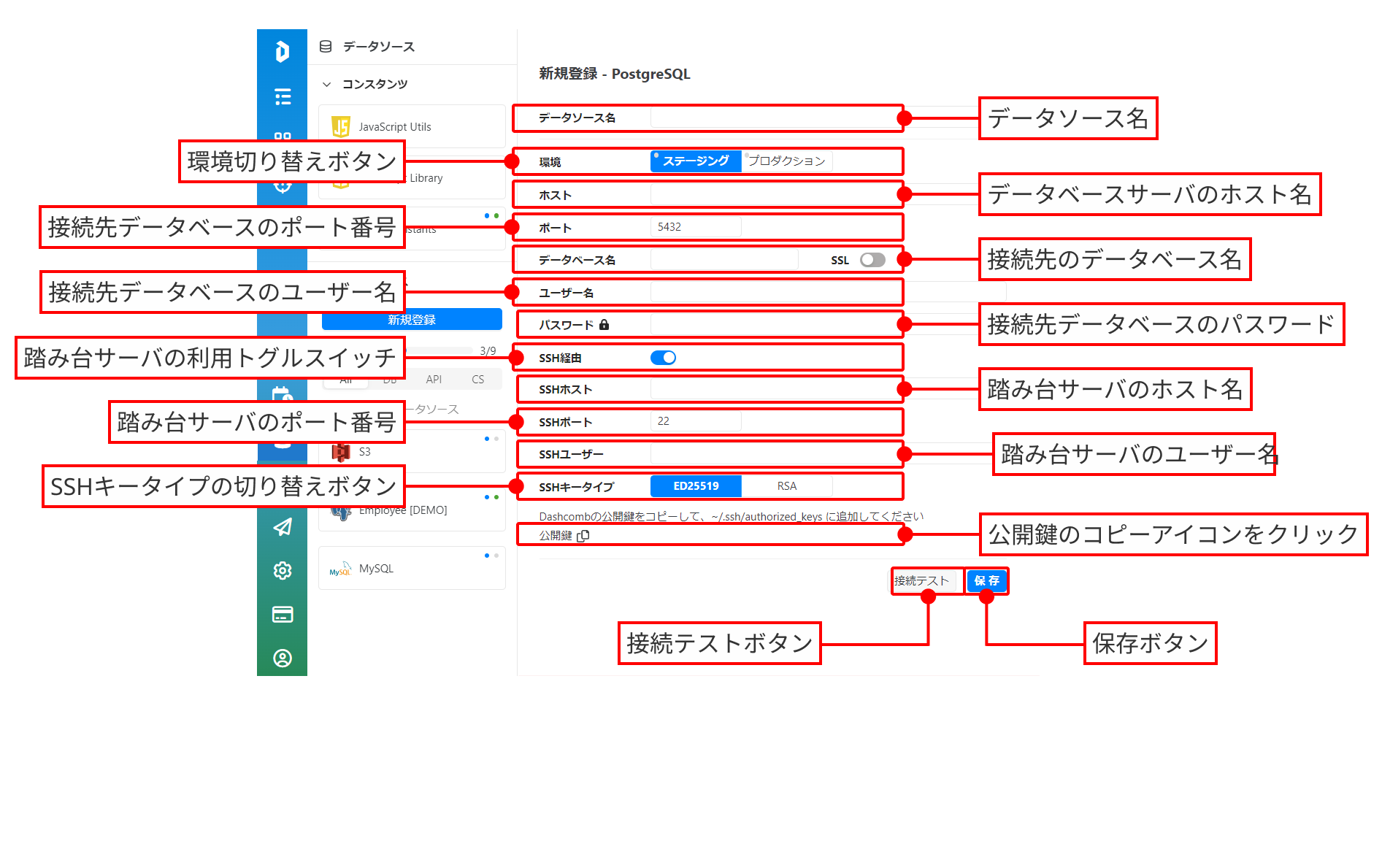
PostgreSQLの設定項目
準備
Dashcomb以外のところでPostgreSQLサーバを作成しておきます。
設定方法
Data Sorce接続の設定ページで「新規登録」ボタンをクリックします。
作成するデータソースの種類を選択する画面が表示されるので、一覧の中から「PostgreSQL」を選びます。
以下の設定項目を入力します。
| 項目名 | 設定内容 |
|---|---|
| データソース名 | 作成するデータソースの名称を入力します。 Dashcomb内では、ここで設定した名称がIDE画面で表示されます。 |
| 環境 | 設定するデータベースの環境種別を選択するボタングループです。 選択を切り替えることで、同一データソースに対してステージングサーバとプロダクションサーバの接続先を設定することができます。 |
| ホスト | 接続先データベースサーバのホスト名を入力します。 |
| ポート | 接続先データベースサーバのポート番号を入力します。 |
| データベース名 | 接続先データベース名を入力します。 |
| ユーザー名 | 接続先データベースのユーザー名を入力します。 |
| パスワード | 接続先データベースのパスワードを入力します。 |
| SSH経由 | SSH経由機能のトグルスイッチです。 SSHホスト(踏み台サーバ)を経由して接続する場合はオンにします。 詳細は踏み台サーバ作成をご参照ください。 |
| SSHホスト | 踏み台サーバのホスト名を入力します。 |
| SSHポート | 踏み台サーバのポート番号を入力します。 |
| SSHユーザー | 踏み台サーバのユーザー名を入力します。 |
| SSHキータイプ | 踏み台サーバへの接続に利用する公開鍵ファイルの種類を選択するボタングループです。 公開鍵のコピーアイコン をクリックした際に、選択したアルゴリズムの公開鍵がコピーされます。 |
全ての設定項目を入力した後、「接続テスト」ボタンをクリックします。
正しく設定できていれば、「成功しました」のメッセージが表示されます。
「保存」ボタンを押すと、PostgreSQLへの接続が作成できます。
SQL Server への接続設定
DashcombがサポートしているSQL Serverを利用して、新しいData Sourceとして追加することができます。
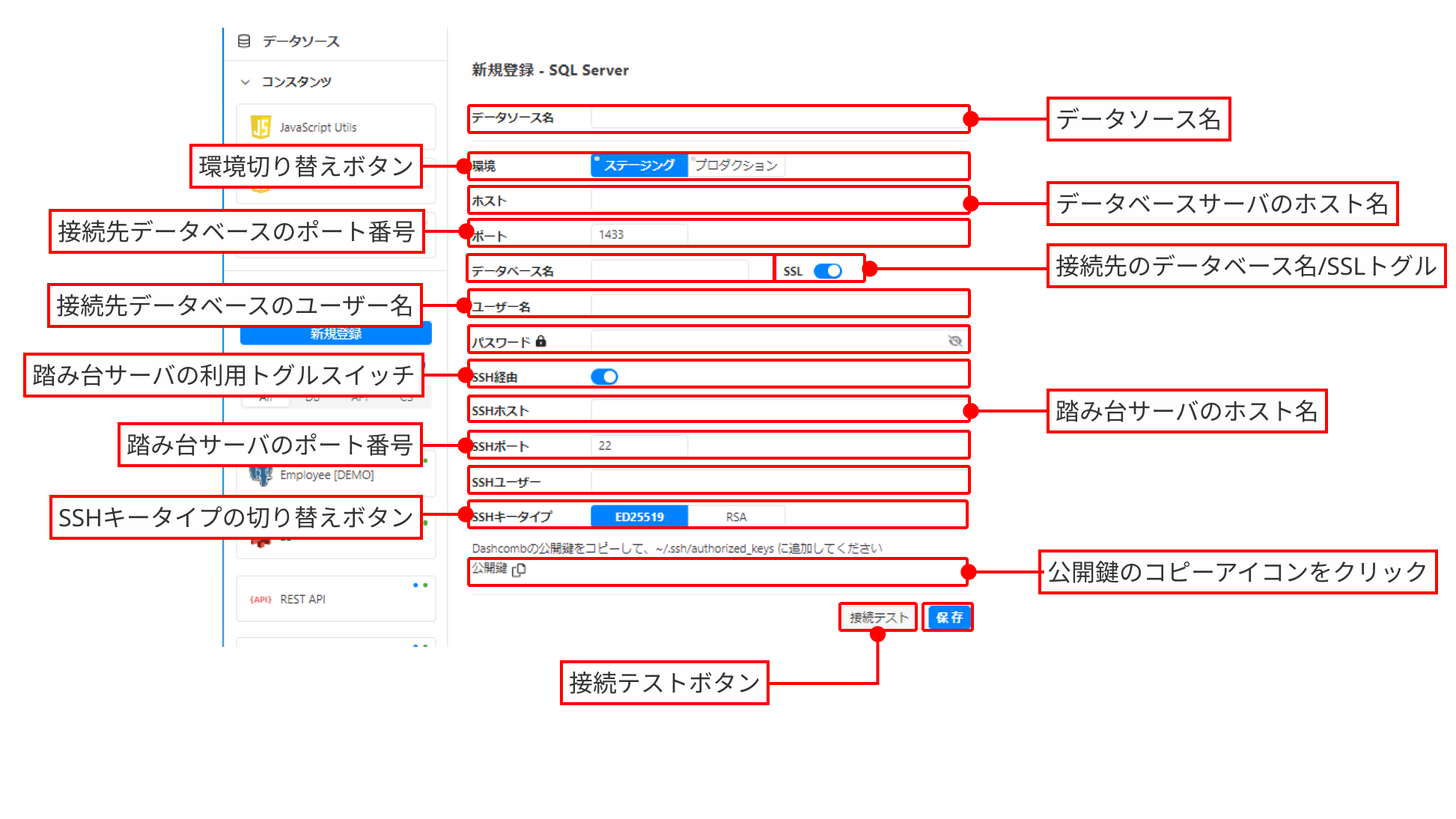
SQL Serverの設定項目
準備
Dashcomb以外のところでSQL Server サーバを作成しておきます。
設定方法
Data Source接続の設定ページで「新規登録」ボタンをクリックします。
作成するデータソースの種類を選択する画面が表示されるので、一覧の中から「SQL Server」を選びます。
以下の設定項目を入力します。
| 項目名 | 設定内容 |
|---|---|
| データソース名 | 作成するデータソースの名称を入力します。 Dashcomb内では、ここで設定した名称がIDE画面で表示されます。 |
| 環境 | 設定するデータベースの環境種別を選択するボタングループです。 選択を切り替えることで、同一データソースに対してステージングサーバとプロダクションサーバの接続先を設定することができます。 |
| ホスト | 接続先データベースサーバのホスト名を入力します。 |
| ポート | 接続先データベースサーバのポート番号を入力します。 |
| データベース名 | 接続先データベース名を入力します。 |
| SSL | SSLトグルスイッチです。 「encrypt」オプションを利用する場合はオンにします。 |
| ユーザー名 | 接続先データベースのユーザー名を入力します。 |
| パスワード | 接続先データベースのパスワードを入力します。 |
| SSH経由 | SSH経由機能のトグルスイッチです。 SSHホスト(踏み台サーバ)を経由して接続する場合はオンにします。 詳細は踏み台サーバ作成をご参照ください。 |
| SSHホスト | 踏み台サーバのホスト名を入力します。 |
| SSHポート | 踏み台サーバのポート番号を入力します。 |
| SSHユーザー | 踏み台サーバのユーザー名を入力します。 |
| SSHキータイプ | 踏み台サーバへの接続に利用する公開鍵ファイルの種類を選択するボタングループです。 公開鍵のコピーアイコン をクリックした際に、選択したアルゴリズムの公開鍵がコピーされます。 |
全ての設定項目を入力した後、「接続テスト」ボタンをクリックします。
正しく設定できていれば、「成功しました」のメッセージが表示されます。
「保存」ボタンを押すと、SQL Serverへの接続が作成できます。
TiDBへのServer への接続設定
DashcombがサポートしているTiDBを利用して、新しいData Sourceとして追加することができます。
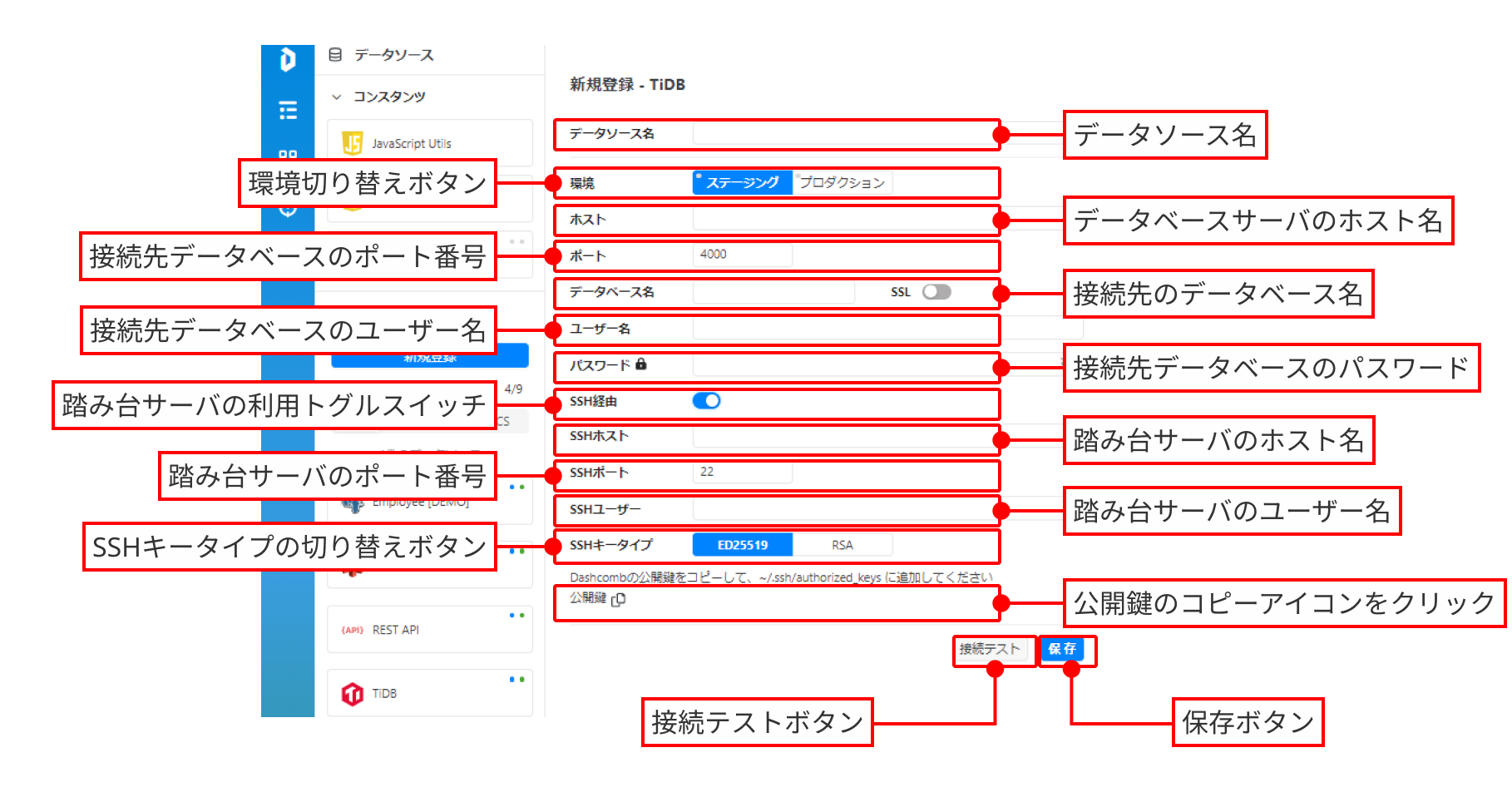
TiDBの接続の項目
準備
Dashcomb以外のところでTiDB サーバを作成しておきます。
設定方法
Data Source接続の設定ページで「新規登録」ボタンをクリックします。
作成するデータソースの種類を選択する画面が表示されるので、一覧の中から「TiDB」を選びます。
以下の設定項目を入力します。
| 項目名 | 設定内容 |
|---|---|
| データソース名 | 作成するデータソースの名称を入力します。 |
| 環境 | 設定するデータベースの環境種別を選択するボタングループです。 |
| ホスト | 接続先データベースサーバのホスト名を入力します。 |
| ポート | 接続先データベースサーバのポート番号を入力します。 |
| データベース名 | 接続先データベース名を入力します。 |
| ユーザー名 | 接続先データベースのユーザー名を入力します。 |
| パスワード | 接続先データベースのパスワードを入力します。 |
| SSH経由 | SSH経由機能のトグルスイッチです。 |
| SSHホスト | 踏み台サーバのホスト名を入力します。 |
| SSHポート | 踏み台サーバのポート番号を入力します。 |
| SSHユーザー | 踏み台サーバのユーザー名を入力します。 |
| SSHキータイプ | 踏み台サーバへの接続に利用する公開鍵ファイルの種類を選択するボタングループです。 |
 をクリックした際に、選択したアルゴリズムの公開鍵がコピーされます。
全ての設定項目を入力した後、「接続テスト」ボタンをクリックします。
正しく設定できていれば、「成功しました」のメッセージが表示されます。
「保存」ボタンを押すと、TiDBへの接続が作成できます。
Big Queryへの接続設定
DashcombがサポートしているBig Queryを利用して、新しいData Sourceとして追加することができます。
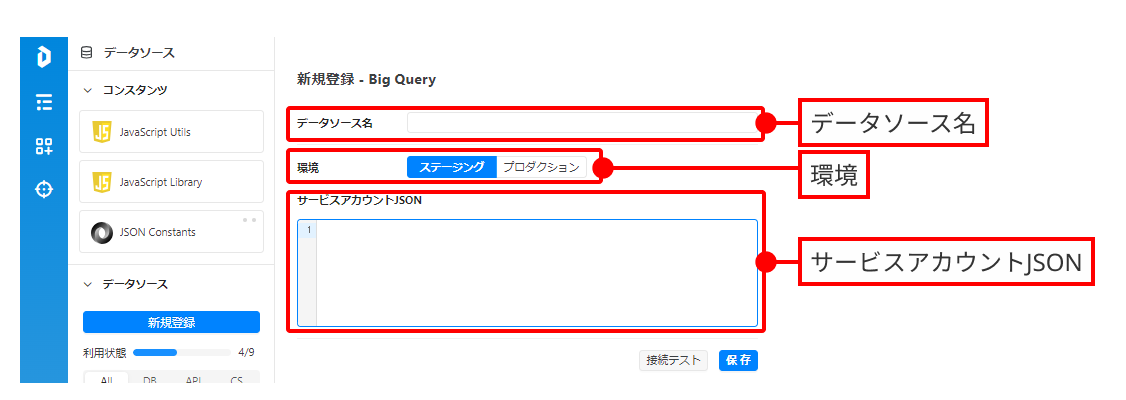
準備
Dashcomb以外のところでBig Query サーバを作成しておきます。
設定方法
Data Source接続の設定ページで「新規登録」ボタンをクリックします。
作成するデータソースの種類を選択する画面が表示されるので、一覧の中から「Big Query」を選びます。
以下の設定項目を入力します。
- 「データソース名」を入力します。(ステージングとプロダクションが共有)
- 「環境」は「ステージング」か「プロダクション」を選びます。
- 接続先Big Queryの「サービスアカウントJSON」を入力します。
- 「接続テスト」ボタンをクリックして、「成功しました」の結果を確認します。
- 「保存」ボタンを押すと、Big Queryへの接続が作成できます。