外観
アクションエディタ
クションエディタで、コンポーネントの操作によって開始する処理内容を設定します。ボタンのonClickイベントに似ています。
Dashcombでは選択したボタンをクリックした時やクエリの実行が成功・失敗した時など、さまざまな条件を設定できます。実行させる動作にも、クエリ実行、ページ遷移、通知表示などさまざまなものを選択できます。
Dashcombが提供しているアクションエディタは、次のアイコンを押すと表示されます。
- コンポーネントButtonのプロパティ領域の「アクション」項目にあるエディタアイコン
- コンポーネントTableのプロパティ領域の「アクション」項目にある「+」アイコンやエディタアイコン
- クエリ領域のクエリの実行が「成功時」や「失敗時」のエディタアイコン
アクションエディタで設定可能な項目は、設定対象のコンポーネントやクエリによって変わります。
例えばクエリ領域のアクションエディタは、「実行や移動」と「通知」の二つに分けて設定できます。
アクションエディタのUI
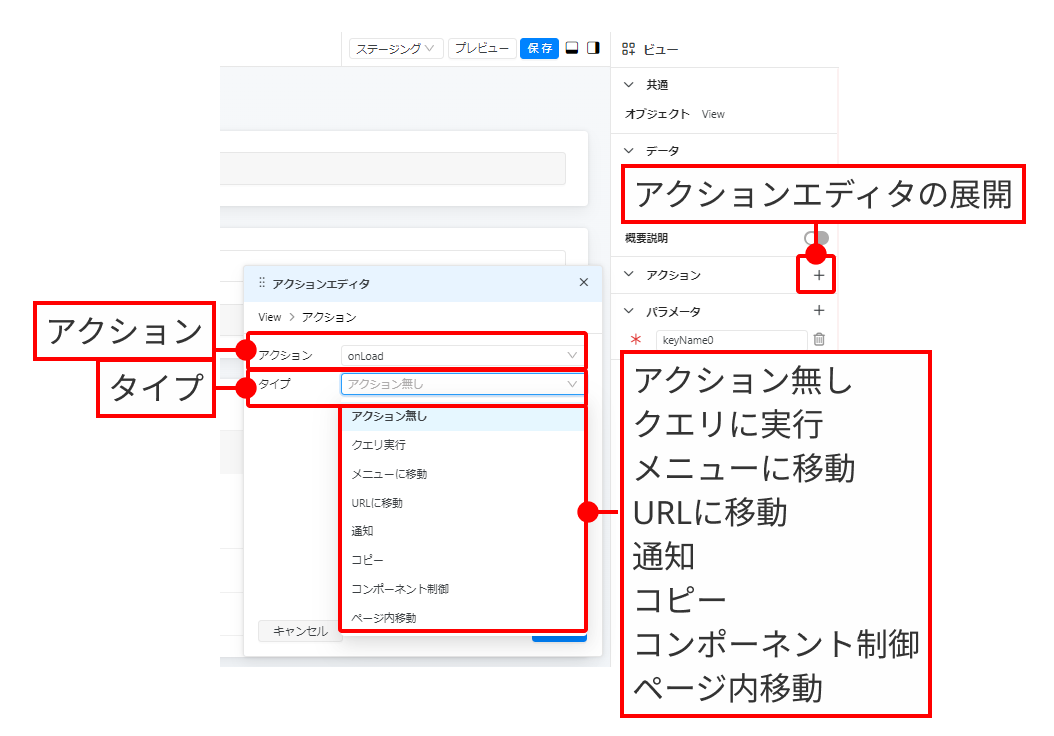
アクションエディタの項目は動作タイプなどによって以下のように変わります。
ボタン名称
Tableの中のボタンの場合のみ、アクションエディタでラベルを設定します。
通常のButtonは、プロパティ領域の「テキスト」項目でラベル名を指定します。
クエリ領域にあるエディタはそもそもボタンがないので、対象外です。
初期値は Action で、他の文字列への変更が可能です。{{}} 構文は利用できません。
タイプ
動作の種類を設定します。
初期は「アクション無し」です。つまり全てのコンポーネントは、設定しない限り何の動作もしません。
アクション無し
設定対象にアクションを設定しません。該当ボタンを押したり、クエリ、追加の動作を行いません。
クエリ実行
選択したアクションが起こった際に、指定のクエリを実行します。
以下の項目を追加で設定します。
| 設定項目名 | 設定内容 |
|---|---|
| クエリ | 実行するクエリを選択します。アクションをあるクエリに指定すると、ボタンやクエリの後続の動作として登録します。クエリは事前に用意する必要があります。 |
| バリデーション | クエリ実行前の画面項目のバリデーションを設定します。 なし: バリデーションのを行いません。 セクション: 該当セクションの項目を検証します。 全体: 当該画面全体の項目を検証します。 |
メニューに移動
指定のユーザーメニューに移動させます。
以下の項目を追加で設定します。
| 設定項目名 | 設定内容 |
|---|---|
| メニュー | 遷移先のメニューを設定します。 既存のメニューやサブメニューがリスト表示されるため、そこから選択します。 |
| パラメータ | 遷移先に、パラメータが必要なメニューを選択した場合は、追加で設定します。{{}} 構文を利用できます。 |
URLに移動
指定のURLにリダイレクトします。
以下の項目を追加で設定します。
| 設定項目名 | 設定内容 |
|---|---|
| URL | 移動先のURLを指定します。
|
通知
画面に通知ボックスを表示します。
以下の項目を追加で設定します。
| 設定項目名 | 設定内容 |
|---|---|
| アイコン | 表示する通知ボックスのアイコンを設定します。 成功、失敗、疑問、注意の中から選択します。 |
| テキスト | 通知ボックスに表示するメッセージテキストを設定します。{{}} 構文を利用できます。 |
コピー
指定のテキストをクリップボードにコピーします。
以下の項目を追加で設定します。
| 設定項目名 | 設定内容 |
|---|---|
| テキスト | クリップボードにコピーするテキストを設定します。{{}} 構文を利用できます。 |
Table コンポーネントのボタンのアクション
Button コンポーネントのアクション指定と違って、Tableの中のボタンは一律にアクションを指定すれば、全ての行に適用されます。
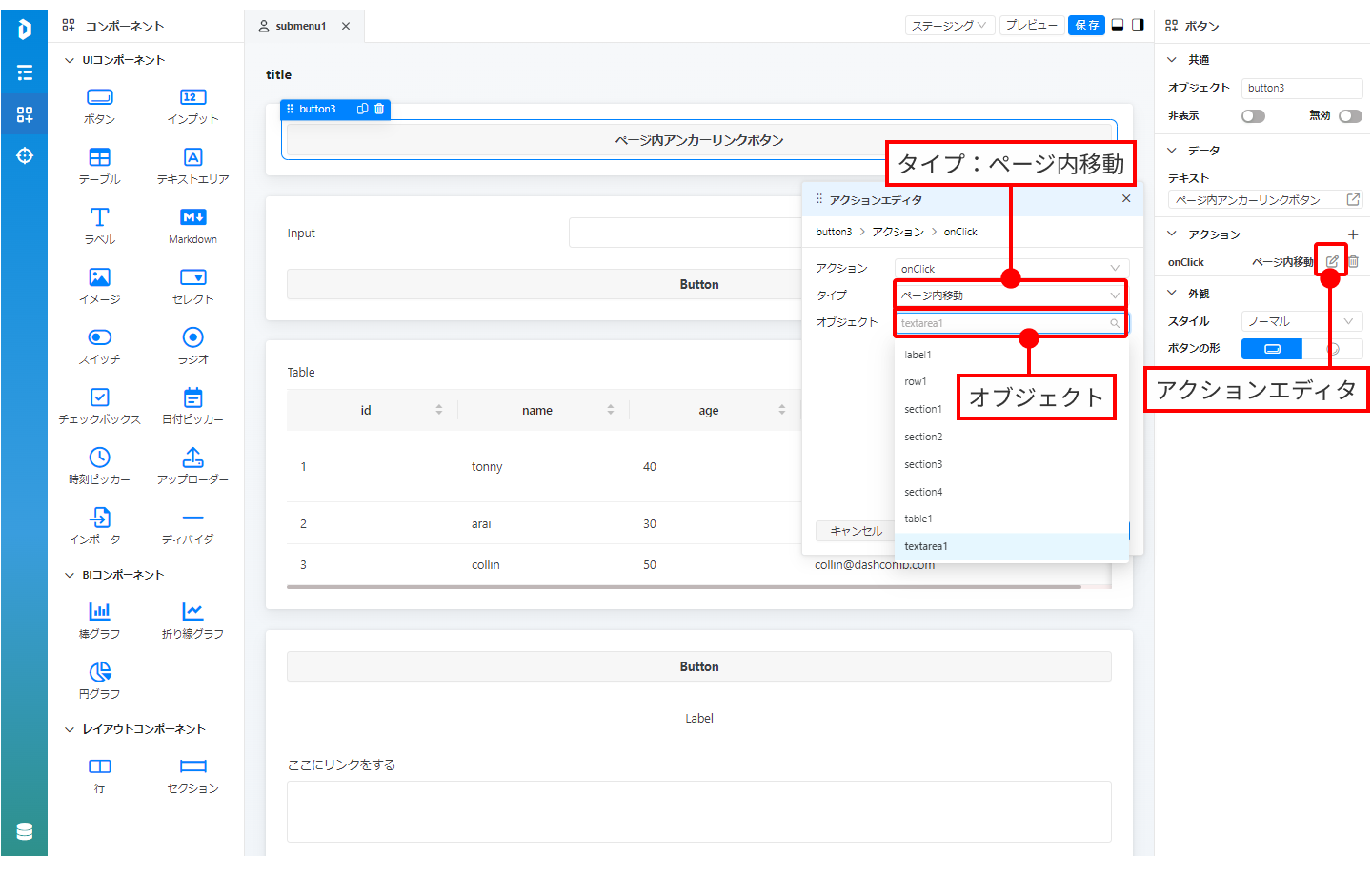
ページ内移動
任意の位置にページ内リンクを設置できます。
以下の項目を追加で設定します。
| 設定項目 | 設定内容 |
|---|---|
| タイプ | ページ内移動 |
| オブジェクト | ページ内にあるオブジェクトを選択 |