
外観
DBクエリ
連携機能パネルのDBクエリタブから、SQLデータベースに対して送信・実行するSQLクエリを作成できます。
送信先のSQLデータベースは、データソース メニューから登録します。詳しい手順は、Data Source接続の設定 を参照してください。
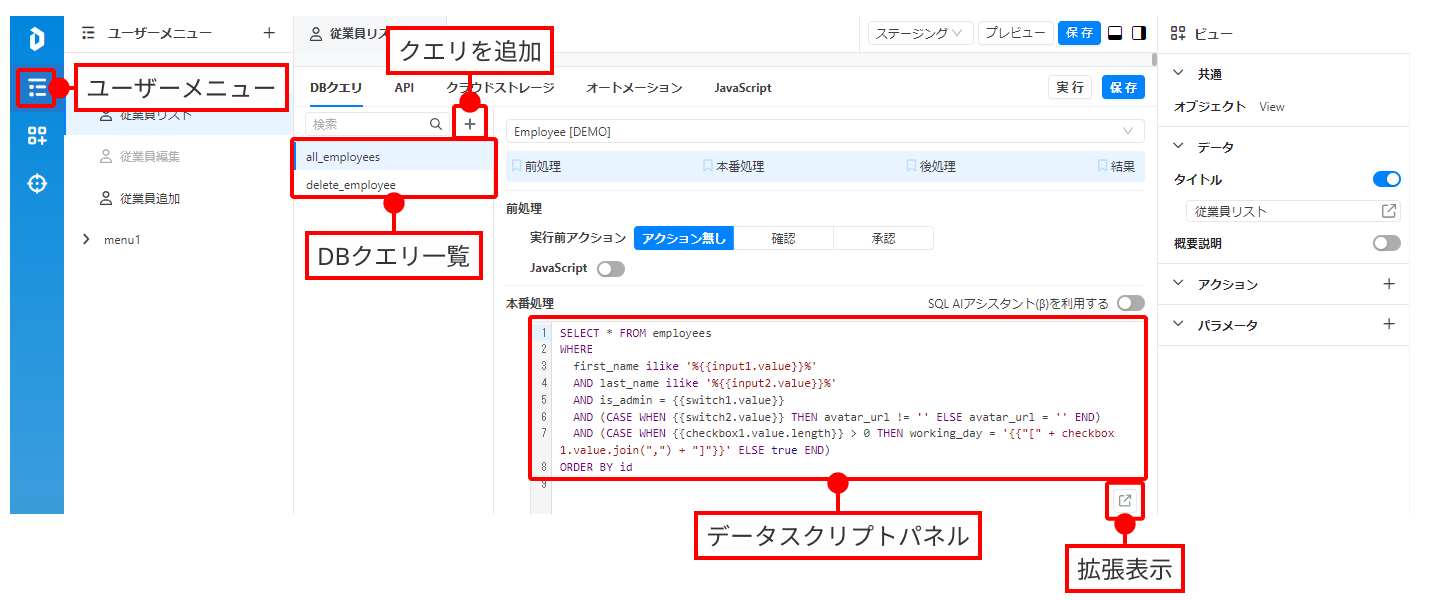
DBクエリ一覧
編集中の管理画面で作成されたDBクエリ名が表示されます。
DBクエリ名をクリックすると、その内容が表示され、編集することができます。
キーワードフィルター
入力したキーワードで、DBクエリを絞り込みできます。
(例)employee を入力すると、all_employees 、delete_empluyee ... などの該当するオブジェクトが表示されます。
DBクエリの操作
操作したいDBクエリにマウスカーソルを載せると、操作アイコンが表示されます。このアイコンをクリックして、各種操作を行うことができます。
DBクエリの追加
キーワードフィルターの隣の をクリックすると、DBクエリが追加されます。
DBクエリ名の変更
 をクリックすると、DBクエリの名称を変更できます。
DBクエリの削除
 をクリックすると、DBクエリが削除されます。
DBクエリの編集
DBクエリの一覧からDBクエリ名をクリックすると、内容が表示されます。
DBクエリの入力
データスクリプトパネルで直接入力ができます。
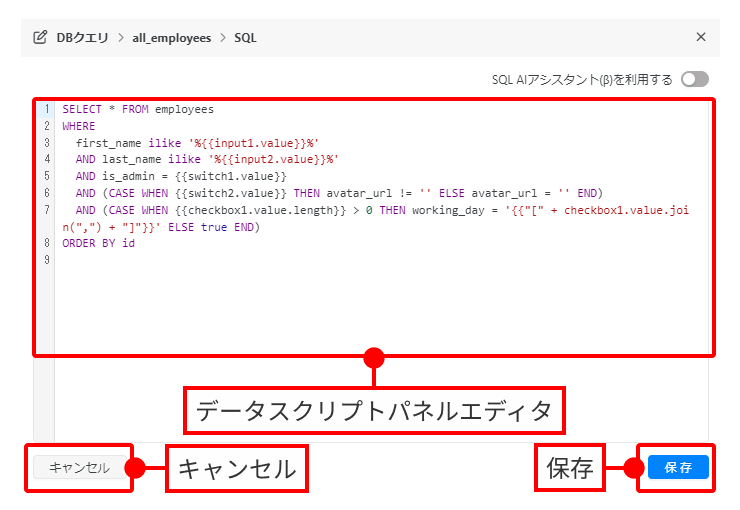
右下の拡張表示のアイコンをクリックすると、データスクリプトパネルのエディタがポップアップ表示され入力ができます。
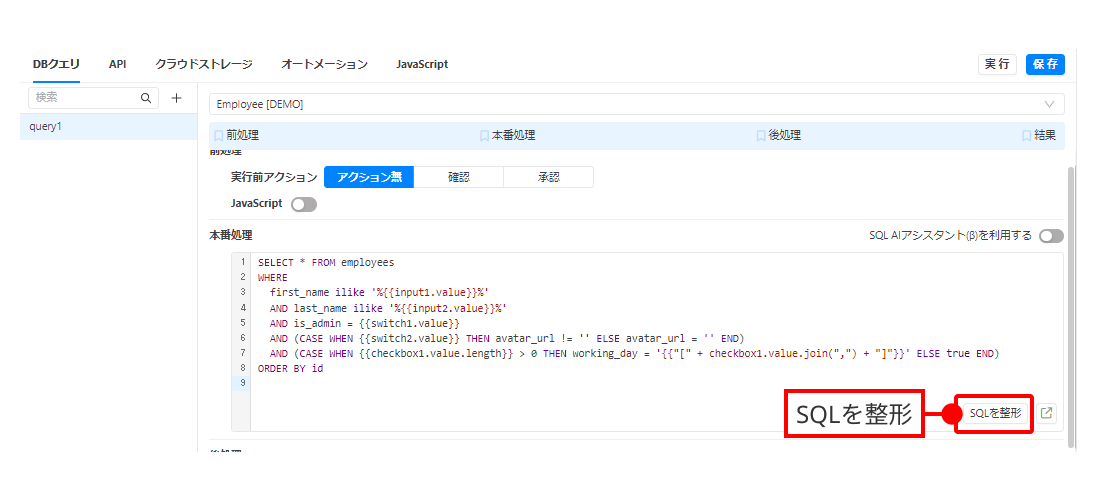
SQLを整形をクリックするとインデントを揃えます。
データソースの選択
SQLクエリを送信・実行するSQLデータベースを選択します。
SQLデータベースは、データソース メニューから登録します。
前処理
SQLクエリを送信・実行する前に実行される処理を登録できます。
実行前アクション
本番処理を実行する前の動作を、以下から選択できます。
| 選択内容 | 動作 |
|---|---|
| アクション無し | 実行前アクションを設定しません。すぐに本番処理が開始されます。 |
| 確認 | 本番処理を実行する前に、ユーザー確認モーダルを表示します。 モーダルの「確認」ボタンをクリックすると、本番処理が実行されます。 |
| 承認 | 本番処理を実行する前に、責任者に承認を求めることができます。 承認要件モーダルの「提出」ボタンをクリックすると、選択されたユーザーに承認依頼が届きます。承認されると、本番処理が実行されます。 |
承認の設定手順については、承認フローを作成 を参照してください。
JavaScript
前処理として、JavaScript プログラムを実行することができます。
トグルスイッチをONにすると、JavaScript プログラムの入力欄が表示されます。
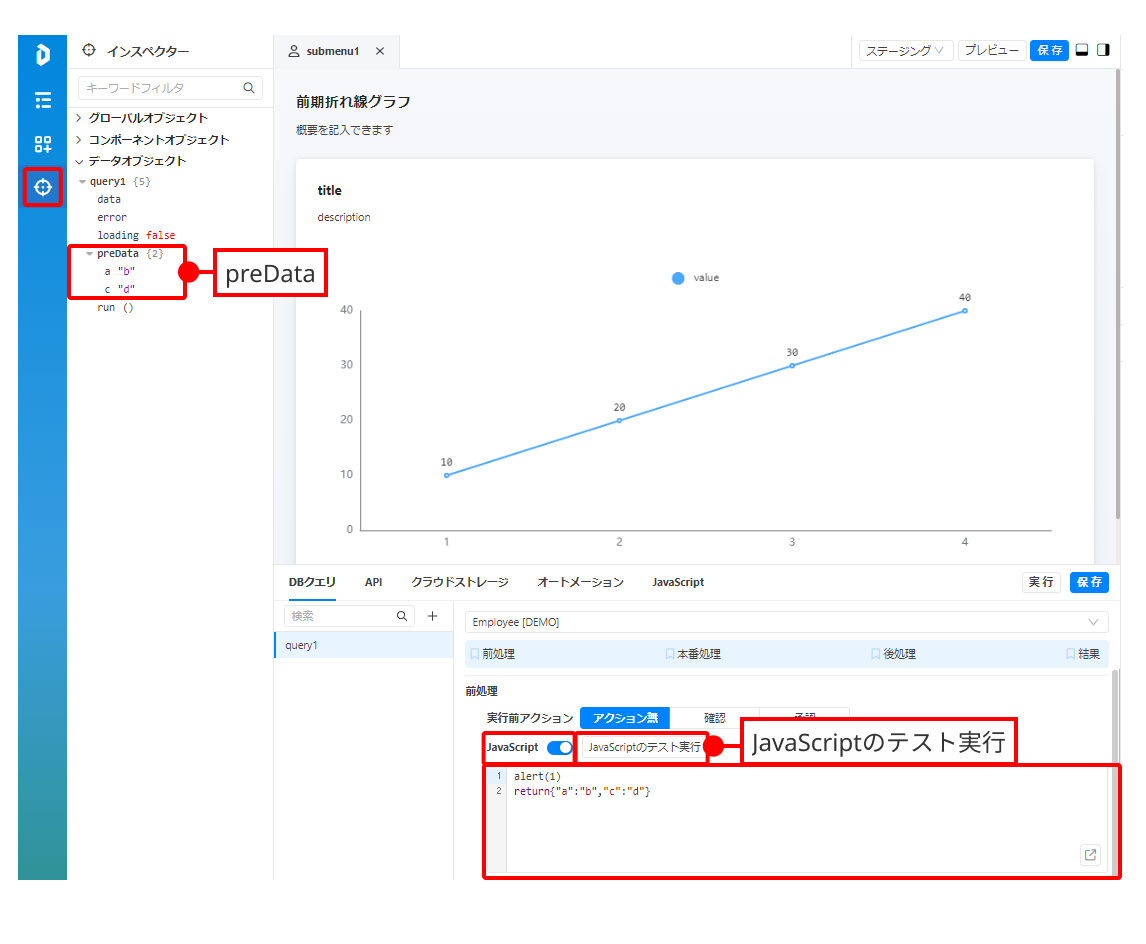
前処理のJavaScriptでreturn した内容は、{{ DBクエリ名.preData }} を用いて、本番処理のSQLクエリ内で利用できます。
JavaScriptのテスト実行をクリックすると実行されます。
インスペクター画面のpreDataで結果の確認ができます。
本番処理
SQLデータベースに送信・実行するSQLクエリを入力します。{{}} で囲んで、JavaScriptの式を埋め込むことができます。
SQL AIアシスタント(β)を利用する
AI アシスタントで、SQLクエリを生成できます。
トグルスイッチをONにすると、AI アシスタント機能が有効になります。
本番処理のSQLクエリ欄に以下の書式を入力しEnterキーを押すと、SQLクエリが自動生成されます。
-- S: 生成したいSQLの要件

(例)
-- S: 担当者ごとの売上額を月ごとに集計する
後処理
本番処理のSQLクエリが送信・実行された後に実行する処理を登録できます。
JavaScript
後処理として、JavaScript プログラムを実行することができます。
トグルスイッチをONにすると、JavaScript プログラムの入力欄が表示されます。
本番処理のSQLクエリの結果は、this.data で利用できます。
後処理のJavaScriptでreturn した内容は、{{ DBクエリ名.data }} で参照できるようになります。
成功時
DBクエリの処理が成功した場合のアクションを設定できます。
をクリックすると、アクションエディタが開きます。
失敗時
DBクエリの処理が失敗した場合のアクションを設定できます。
をクリックすると、アクションエディタが開きます。
INFO
アクションの設定については、アクションエディタ を参照してください。