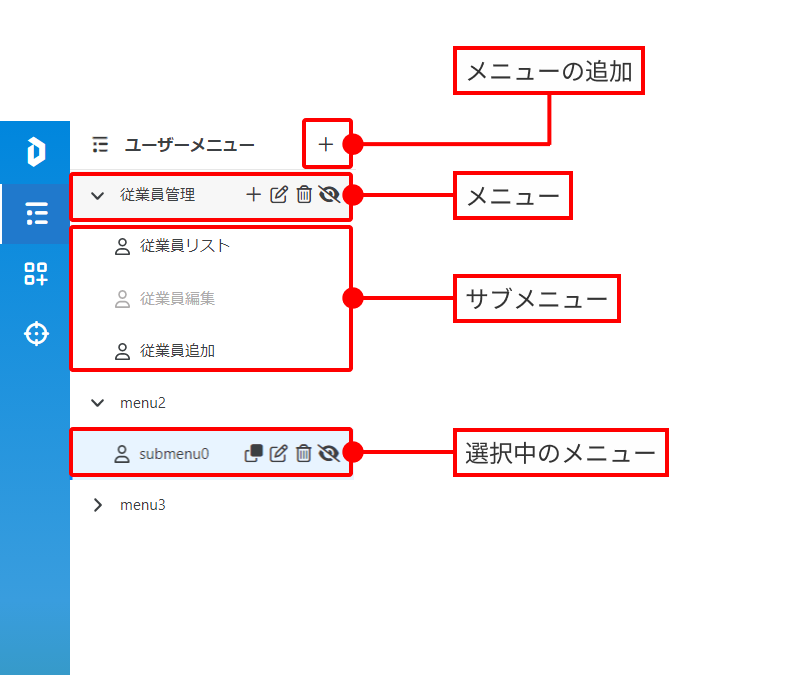
ユーザーメニューの操作方法
 をクリックすると、ユーザーメニューが表示されます。
ユーザーメニューの操作方法
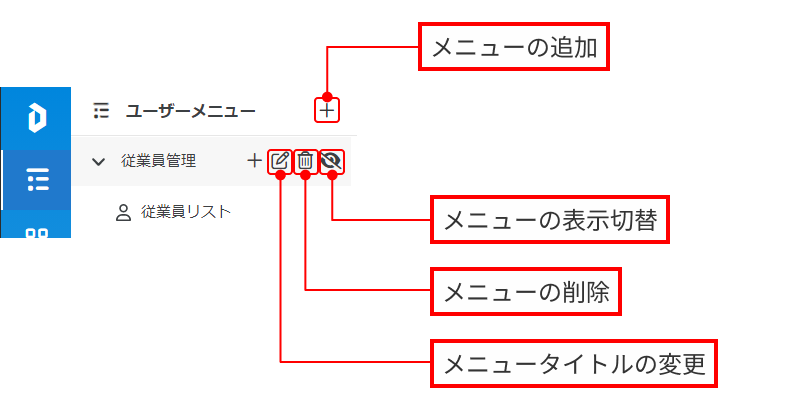
 をクリックすると、メニューが追加されます。
#### メニュータイトルの編集
メニューにマウスカーソルを載せると、操作アイコンが表示されます。
をクリックすると、メニューが追加されます。
#### メニュータイトルの編集
メニューにマウスカーソルを載せると、操作アイコンが表示されます。 をクリックすると、メニュータイトルを編集できます。
#### メニューの削除
メニューにマウスカーソルを載せると、操作アイコンが表示されます。
をクリックすると、メニュータイトルを編集できます。
#### メニューの削除
メニューにマウスカーソルを載せると、操作アイコンが表示されます。 をクリックすると、メニューが削除されます。
#### メニューの表示・非表示の切り替え
メニューにマウスカーソルを載せると、操作アイコンが表示されます。
をクリックすると、メニューが削除されます。
#### メニューの表示・非表示の切り替え
メニューにマウスカーソルを載せると、操作アイコンが表示されます。 をクリックすると、メニューが非表示状態になります。非表示になったメニューは、ユーザーの画面に表示されません。
表示状態に戻すには、
をクリックすると、メニューが非表示状態になります。非表示になったメニューは、ユーザーの画面に表示されません。
表示状態に戻すには、 をクリックします。
### サブメニューの操作
操作したいサブメニューにマウスカーソルを載せると、操作アイコンが表示されます。このアイコンをクリックして、各種操作を行うことができます。
をクリックします。
### サブメニューの操作
操作したいサブメニューにマウスカーソルを載せると、操作アイコンが表示されます。このアイコンをクリックして、各種操作を行うことができます。
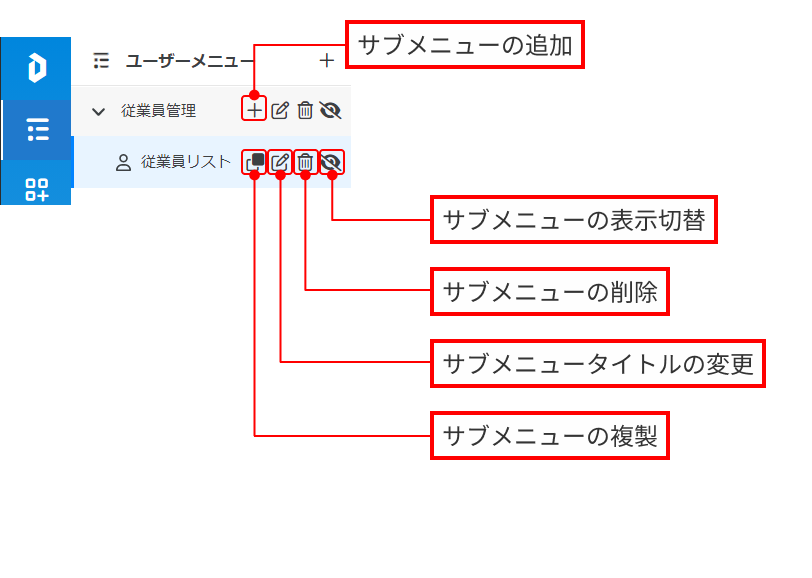 アイコンをクリックすると、メニューの中にサブメニューが追加されます。
#### サブメニューの複製
アイコンをクリックすると、メニューの中にサブメニューが追加されます。
#### サブメニューの複製
 をクリックすると、サブメニュータイトルを複製できます。
#### サブメニュータイトルの編集
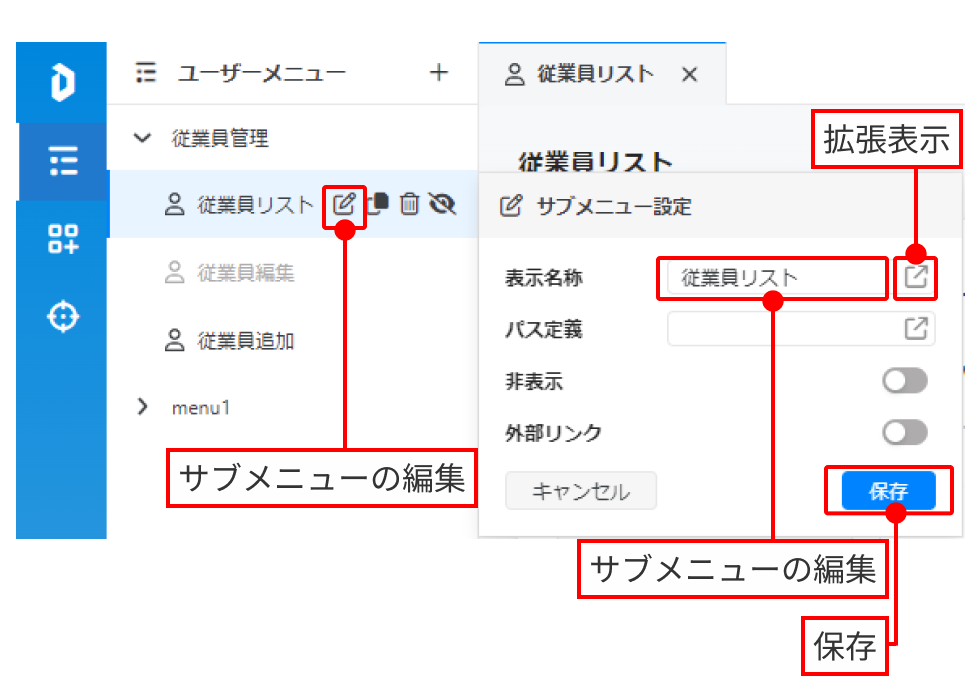
をクリックすると、サブメニュー設定の編集パネルが表示されます。
をクリックすると、サブメニュータイトルを複製できます。
#### サブメニュータイトルの編集
をクリックすると、サブメニュー設定の編集パネルが表示されます。
 展開アイコンをクリックするとサブメニュータイトルのテキストエディタが表示されます。
 をクリックすると、サブメニューが削除されます。
#### サブメニューの表示・非表示の切り替え
をクリックすると、サブメニューが非表示状態になります。非表示になったサブメニューは、ユーザーの画面に表示されません。
表示状態に戻すには、をクリックします。
### メニューの移動
メニューおよびサブメニューは、ドラッグアンドドロップで配置を入れ替えることができます。
サブメニューを、別のメニューに移動させることもできます。
をクリックすると、サブメニューが削除されます。
#### サブメニューの表示・非表示の切り替え
をクリックすると、サブメニューが非表示状態になります。非表示になったサブメニューは、ユーザーの画面に表示されません。
表示状態に戻すには、をクリックします。
### メニューの移動
メニューおよびサブメニューは、ドラッグアンドドロップで配置を入れ替えることができます。
サブメニューを、別のメニューに移動させることもできます。