> For the complete documentation index, see [llms.txt](https://docs.dashcomb.com/dashcomb-help-center/llms.txt). Markdown versions of documentation pages are available by appending `.md` to page URLs; this page is available as [Markdown](https://docs.dashcomb.com/dashcomb-help-center/ide/query-region/api.md).

# API

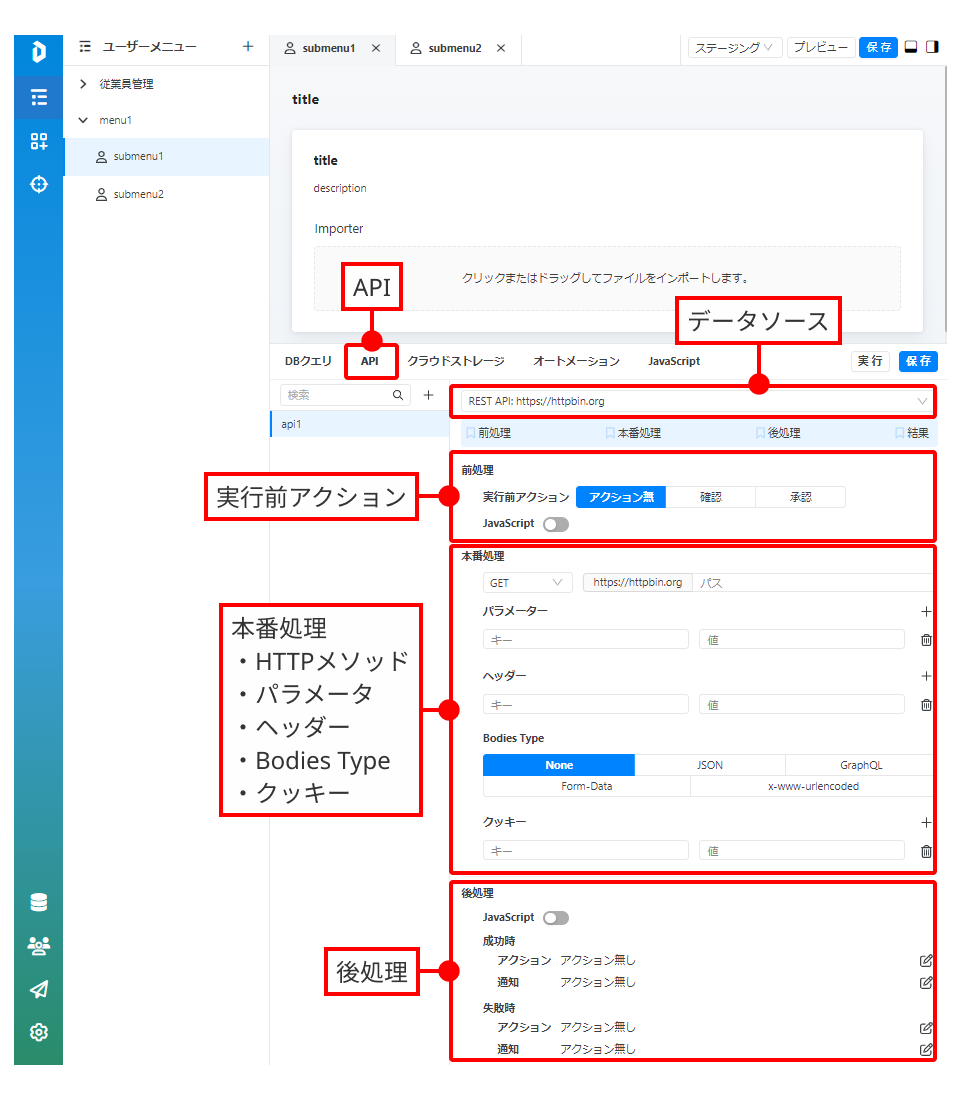
連携機能パネルのAPIタブから、APIエンドポイントに対して送信するリクエストを作成できます。

送信先のAPIエンドポイントは、データソース メニューから登録します。詳しい手順は、[API](/dashcomb-help-center/ide/others/dtassu/api.md) を参照してください。

<figure><img src="/files/PB6iwkQJpZs9F61YBmgT" alt=""><figcaption></figcaption></figure>

## **API一覧**

編集中の管理画面で作成されたAPI名が表示されます。

API名をクリックすると、その内容が表示され、編集することができます。

### **キーワードフィルター**

入力したキーワードで、APIを絞り込みできます。

（例）`get` を入力すると、`get_employees` 、`get_stocks` ... などの、該当するAPIが表示されます。

### APIの操作

操作したいAPIにマウスカーソルを載せると、操作アイコンが表示されます。このアイコンをクリックして、各種操作を行うことができます。

#### APIの追加

キーワードフィルターの隣の<img src="/files/nnk5fNFpQzHO78sG54bM" alt="" data-size="line">をクリックすると、APIが追加されます。

#### APi名の変更

<img src="/files/htponMpbKKTy4U2nYBuX" alt="" data-size="line">をクリックすると、APIの名称を変更できます。

#### APIの削除

<img src="/files/4Gcj3lwAm0jfyFIaV9vy" alt="" data-size="line">をクリックすると、APIが削除されます。

## APIの編集

APIの一覧からAPI名をクリックすると、内容が表示されます。

### データソースの選択

APIを送信・実行するAPIエンドポイントを選択します。

APIエンドポイントは、[データソース](/dashcomb-help-center/ide/others/dtassu.md) メニューから登録します。

### 前処理

APIを送信・実行する前に実行される処理を登録できます。

#### 実行前アクション

本番処理を実行する前の動作を、以下から選択できます。

<table><thead><tr><th width="198">選択内容</th><th>動作</th></tr></thead><tbody><tr><td>アクション無し</td><td>実行前アクションを設定しません。すぐに本番処理が開始されます。</td></tr><tr><td>確認</td><td>本番処理を実行する前に、ユーザー確認モーダルを表示します。<br>モーダルの「確認」ボタンをクリックすると、本番処理が実行されます。</td></tr><tr><td>承認</td><td>本番処理を実行する前に、責任者に承認を求めることができます。<br>承認要件モーダルの「提出」ボタンをクリックすると、選択されたユーザーに承認依頼が届きます。承認されると、本番処理が実行されます。</td></tr></tbody></table>

承認の設定手順については、[承認フローを作成](/dashcomb-help-center/tips-and-tricks/add-approval-flow.md) を参照してください。

#### JavaScript

前処理として、JavaScript プログラムを実行することができます。

トグルスイッチをONにすると、JavaScript プログラムの入力欄が表示されます。

前処理のJavaScriptでreturn した内容は、`{{ APIリクエスト名.preData }}` を用いて、本番処理のリクエストの設定で利用できます。

JavaScriptのテスト実行をクリックすると実行されます。

インスペクター画面のpreDataで結果の確認ができます。

### 本番処理

APIエンドポイントに対して送信するリクエストの内容を設定します。

設定できる項目は以下の通りです。

<table><thead><tr><th width="186">項目名</th><th>設定内容</th></tr></thead><tbody><tr><td>HTTPメソッド</td><td>リクエストするメソッドを選択します。<br>GET, POST, PUT, DELETE, PATCH, HEAD, OPTIONS から選択します。</td></tr><tr><td>パス</td><td>APIエンドポイントのパスを指定します。<br><code>{{}}</code> で囲んで、JavaScript の式を埋め込むことができます。</td></tr><tr><td>パラメーター</td><td>APIリクエストのURLパラメーターを設定します。<br><code>{{}}</code> で囲んで、JavaScript の式を埋め込むことができます。</td></tr><tr><td>ヘッダー</td><td>APIリクエストのヘッダーを設定します。<br><code>{{}}</code> で囲んで、JavaScript の式を埋め込むことができます。</td></tr><tr><td>Bodies Type</td><td>APIリクエストのボディデータのタイプを設定します。<br>None, JSON, GraphQL, Form-Data, w-xxx-urlcoded から選択します。<br>None 以外を選択した場合は、それぞれの項目に応じて入力欄が表示されます。</td></tr><tr><td>クッキー</td><td>APIリクエストに含めるCookie を設定します。<br><code>{{}}</code> で囲んで、JavaScript の式を埋め込むことができます。</td></tr></tbody></table>

### 後処理

本番処理のAPIリクエストが送信・実行された後に実行する処理を登録できます。

#### JavaScript

後処理として、JavaScript プログラムを実行することができます。

トグルスイッチをONにすると、JavaScript プログラムの入力欄が表示されます。

本番処理のAPIリクエストの結果は、`this.data` で利用できます。

後処理のJavaScriptでreturn した内容は、`{{ APIリクエスト名.data }}` で参照できるようになります。

#### 成功時

APIリクエストが成功した場合のアクションを設定できます。

<img src="/files/htponMpbKKTy4U2nYBuX" alt="" data-size="line">をクリックすると、アクションエディタが開きます。

#### 失敗時

APIリクエストが失敗した場合のアクションを設定できます。

<img src="/files/htponMpbKKTy4U2nYBuX" alt="" data-size="line">をクリックすると、アクションエディタが開きます。

{% hint style="info" %}
アクションの設定については、[アクションエディタ](/dashcomb-help-center/ide/property-region/action-editor.md) を参照してください。
{% endhint %}

### 実行

パネル右上の「実行」ボタンをクリックすると、APIリクエストが送信・実行され、パネルの最下部に結果が表示されます。

### 保存

パネル右上の「保存」ボタンをクリックすると、APIが保存されます。
