# 権限グループ
## グループと権限管理
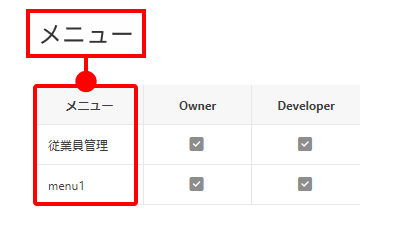
Dashcombではユーザーグループの権限を設定することができます。つまり、グループを作成しておくと、そのグループに権限を振り分けることができます。Dashcombでの権限は「メニュー」単位で分けています。
 ## システム固有グループ
Dashcomb が自動で作成したグループです。Owner とDeveloper の2つがあります。
### Owner グループ
Dashcomb のシステムのオーナーの権限を持つグループです。
このグループの名称を変更したり、メンバーを追加したりすることはできません。
Owner グループのユーザーは、以下の操作を行うことができます。
* IDE画面の表示
* すべてのメニューへのアクセス
* 新しいユーザーの追加
* 新しいグループの追加
* Developer グループを含む、グループへのユーザーの追加と除名
* グループへの権限の付与
### Developer グループ
Dashcombの管理画面の開発を行うユーザーのグループです。
このグループの名称を変更することはできません。
Develop グループのユーザーは、以下の操作を行うことができます。
* IDE 画面の表示
* 全てのメニューへのアクセス
* 新しいユーザーの追加
* 新しいグループの追加
* Developer グループを含む、グループへのユーザーの追加と除名
* グループへの権限の付与
## 新しいグループの追加
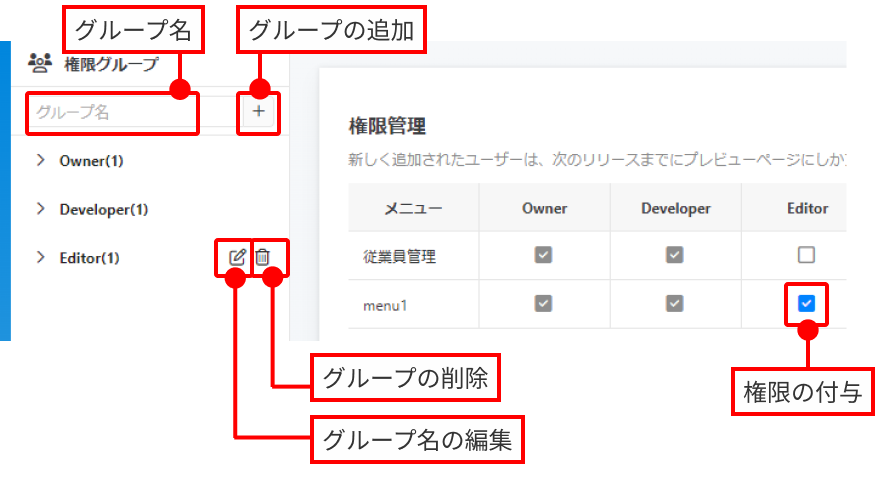
管理画面のニーズにあわせて、権限グループを追加することができます。
グループ名を入力して、
## システム固有グループ
Dashcomb が自動で作成したグループです。Owner とDeveloper の2つがあります。
### Owner グループ
Dashcomb のシステムのオーナーの権限を持つグループです。
このグループの名称を変更したり、メンバーを追加したりすることはできません。
Owner グループのユーザーは、以下の操作を行うことができます。
* IDE画面の表示
* すべてのメニューへのアクセス
* 新しいユーザーの追加
* 新しいグループの追加
* Developer グループを含む、グループへのユーザーの追加と除名
* グループへの権限の付与
### Developer グループ
Dashcombの管理画面の開発を行うユーザーのグループです。
このグループの名称を変更することはできません。
Develop グループのユーザーは、以下の操作を行うことができます。
* IDE 画面の表示
* 全てのメニューへのアクセス
* 新しいユーザーの追加
* 新しいグループの追加
* Developer グループを含む、グループへのユーザーの追加と除名
* グループへの権限の付与
## 新しいグループの追加
管理画面のニーズにあわせて、権限グループを追加することができます。
グループ名を入力して、 を押すと、グループを新しく追加します。
同じ名前のグループを追加することができません。
ユーザーが作成したグループのユーザーは、以下の操作を行うことができます。
* 権限が付与されたメニューへのアクセス
を押すと、グループを新しく追加します。
同じ名前のグループを追加することができません。
ユーザーが作成したグループのユーザーは、以下の操作を行うことができます。
* 権限が付与されたメニューへのアクセス
 {% hint style="info" %}
IDE画面を操作できるのは、Owner グループとDeveloper グループのユーザーだけです。Developer グループのユーザーとして登録できるユーザーの上限数は、お客様の契約プランにより異なります。
さらに、Owner グループまたはDeveloper グループ以外のグループに所属するユーザーの上限数も、お客様の契約プランにより異なります。
{% endhint %}
## 新しいユーザーの追加
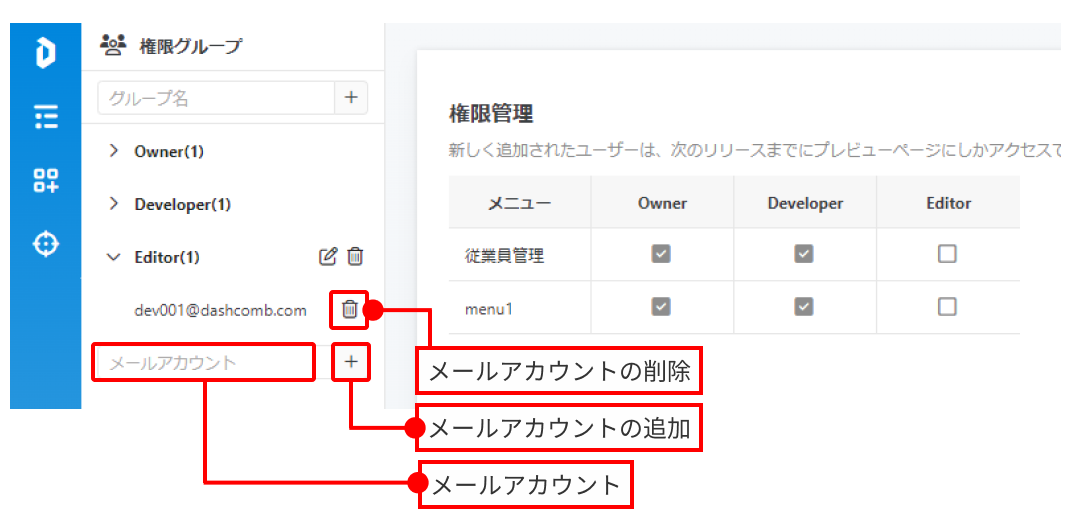
左メニューのグループ名をクリックすると、メールアカウントの入力欄が表示されます。
ここにメールアカウントを入力して、 を押すと、該当グループに新しいユーザーが追加します。
追加できるメールアカウントは、許可された企業ドメインのアドレスのみです。
{% hint style="info" %}
IDE画面を操作できるのは、Owner グループとDeveloper グループのユーザーだけです。Developer グループのユーザーとして登録できるユーザーの上限数は、お客様の契約プランにより異なります。
さらに、Owner グループまたはDeveloper グループ以外のグループに所属するユーザーの上限数も、お客様の契約プランにより異なります。
{% endhint %}
## 新しいユーザーの追加
左メニューのグループ名をクリックすると、メールアカウントの入力欄が表示されます。
ここにメールアカウントを入力して、 を押すと、該当グループに新しいユーザーが追加します。
追加できるメールアカウントは、許可された企業ドメインのアドレスのみです。
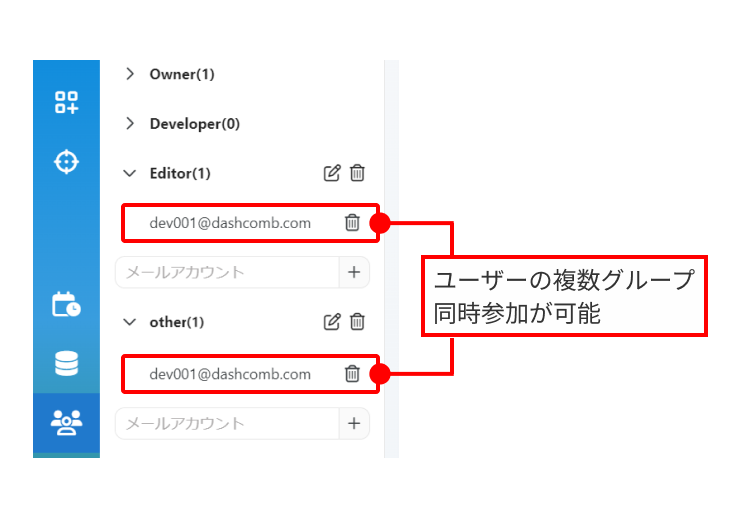
 一つのメールアカウントで、同時に複数のグループに所属することができます。